外出先でiPhoneを充電しようとしたときに、「手元のケーブルとiPhoneの差し込み口が合わない」と困ることがあります。
そんなときに候補になるのが、100均で販売されている変換アダプタです。
端子と変換方向、充電への対応が合っていれば、100均の変換アダプタでもiPhoneの充電に使える場合があります。
ただし、「USB-CケーブルをLightning端子につなぎたい場合」と「LightningケーブルをUSB-C端子につなぎたい場合」では、必要なアダプタが異なります。
この記事では、iPhone用の変換アダプタを100均で探している方に向けて、どのタイプを選べばいいのか、購入前に何を確認すればいいのかをわかりやすく解説します。
iPhoneの変換アダプタは100均で買える?
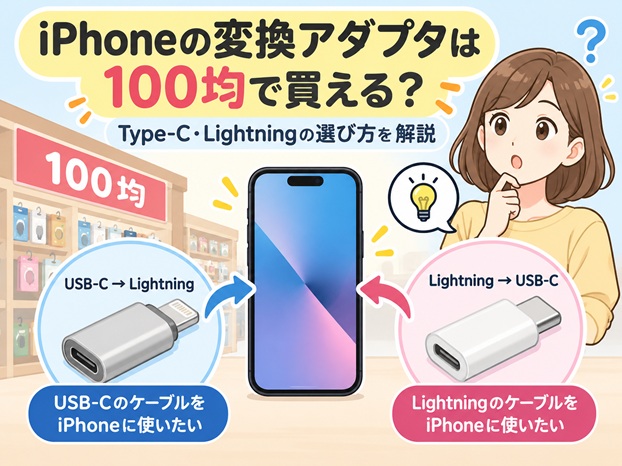
100均では、スマートフォンやUSB機器に使用する変換アダプタや充電ケーブルが販売されています。
iPhoneの充電に使える商品もありますが、100均へ行けば必要な変換アダプタが必ず見つかるわけではありません。
商品や在庫は店舗・時期によって異なり、同じ100均でも欲しい変換方向の商品が置かれていない場合があります。
また、「iPhone対応」「Type-C変換」などと書かれていても、それだけでは自分の用途に合っているか判断できません。
100均で探すときは、次の点を確認することが大切です。
- iPhone側の端子
- 手持ちのケーブルの端子
- 変換する方向
- 充電に対応しているか
100均の変換アダプタが便利な場面
100均の変換アダプタは、手持ちのケーブルを活用したいときに便利です。
たとえば、次のような場面があります。
- 外出先で手持ちのケーブルを使いたい
- 旅行や出張用の予備として持っておきたい
- 端子の異なるケーブルを一時的に活用したい
小型で持ち運びやすいため、ポーチなどへ入れておく予備のアイテムとしても使いやすいでしょう。
一方、毎日の充電で使用する場合は、変換アダプタを介さず、iPhoneと充電器を直接つなげられる対応ケーブルを使用する方法もあります。
100均で買うなら変換方向を間違えないように注意
iPhone用の変換アダプタ選びで特に間違えやすいのが、「何を何に変換するのか」という方向です。
まず、自分が使いたい組み合わせを確認してみましょう。
| やりたいこと | 必要な接続 |
|---|---|
| USB-CケーブルでLightning端子のiPhoneを充電 | USB-Cメス → Lightningオス |
| LightningケーブルでUSB-C端子のiPhoneを充電 | Lightningメス → USB-Cオス |
| USB-CケーブルでUSB-C端子のiPhoneを充電 | 基本的に変換不要 |
| LightningケーブルでLightning端子のiPhoneを充電 | 基本的に変換不要 |
「メス」はケーブルなどを差し込む側、「オス」はiPhoneなどへ差し込む側です。
USB-CケーブルでLightning端子のiPhoneを充電する場合
手元のUSB-CケーブルをLightning端子のiPhoneへ接続したい場合は、「USB-Cメス → Lightningオス」の変換が必要です。
USB-Cケーブルをアダプタへ差し込み、アダプタのLightning端子をiPhoneへ接続します。
Lightning端子はiPhone 5からiPhone 14シリーズまでで採用されています。
店頭では端子の形だけでなく、パッケージに記載された接続図も確認しましょう。
LightningケーブルでUSB-C端子のiPhoneを充電する場合
iPhone 15シリーズ以降ではUSB-C端子が採用されています。
以前使用していたLightningケーブルをUSB-C端子のiPhoneへ接続したい場合は、「Lightningメス → USB-Cオス」の変換が必要です。
先ほどの「USB-Cメス → Lightningオス」とは反対方向になります。
形が似ていても、向きを反対にすれば使えるとは限りません。
商品名だけで判断せず、パッケージに描かれているケーブルとiPhoneの接続方向まで確認してください。
自分のiPhoneの端子がわからない場合
使用しているiPhoneの機種がわからない場合は、「設定」から確認できます。
- 「設定」を開く
- 「一般」を選ぶ
- 「情報」を選ぶ
- 「機種名」を確認する
基本的に、iPhone 14シリーズ以前はLightning、iPhone 15シリーズ以降はUSB-Cです。
機種名がわかれば、どちらの端子を使用しているのか判断できます。
ダイソー・セリア・キャンドゥで探すときのポイント
ダイソー、セリア、キャンドゥなどの100円ショップでは、スマートフォン用ケーブルやUSB関連用品が販売されています。
店舗や時期によって取り扱う商品や在庫は異なります。
そのため、「ダイソーならある」「セリアならある」と店舗名だけで判断するのではなく、店頭にある商品の仕様を確認してください。
また、「Type-C変換アダプタ」と書かれていても、USB端子をUSB-Cへ変換する商品など、iPhoneのLightning端子とは関係のない商品もあります。
購入前に、次の点をパッケージのイラストで確認すると、間違いを防ぎやすくなります。
- どちら側がLightningなのか
- どちら側がUSB-Cなのか
- ケーブルを差す側はどちらなのか
- iPhoneへ差し込む側はどちらなのか
100均の売り場はどこ?
変換アダプタは、主に次のような売り場で探します。
- スマートフォン用品
- 充電ケーブル
- 電気小物
- PC周辺機器
小型の商品はケーブル類の近くに掛けて陳列されていることがあります。
見つからない場合は、店員さんに「iPhoneの充電に使う変換アダプタを探しています」と伝えてみましょう。
その際、「USB-CケーブルをLightningのiPhoneにつなぎたい」など、実際にやりたい接続方法まで伝えると探しやすくなります。
100均のiPhone変換アダプタを買う前に確認すること
必要な変換方向の商品を見つけたら、次は対応する機能を確認します。
特に重要なのが、充電・急速充電・データ通信への対応です。
「充電対応」と書かれているか確認する
端子の形が合っていても、それだけでiPhoneの充電に使用できるとは限りません。
パッケージに「充電対応」「充電可能」など、目的に合った記載があるか確認してください。
今回の目的がiPhoneの充電なら、端子の形だけでなく「充電に対応しているか」まで確認して選ぶことが重要です。
急速充電に対応しているか確認する
短時間で充電したい場合は、急速充電への対応も確認します。
iPhoneの急速充電は、変換アダプタだけで決まるものではありません。
iPhone、充電器、ケーブル、変換アダプタなど、接続する機器の組み合わせによって利用できる充電方法が変わります。
急速充電を目的にする場合は、USB PDなど必要な規格への対応が明記されているか確認してください。
対応状況がわからない場合や毎日の充電で使用する場合は、変換アダプタを介さず、対応するケーブルで直接接続する方法もあります。
データ通信にも使えるか確認する
変換アダプタには、「充電専用」の商品もあります。
充電専用の商品は、iPhoneの写真や動画をパソコンへ転送したり、データを同期したりする用途には使用できない場合があります。
充電だけなら問題ありませんが、データ転送にも使用したい場合は、「データ通信対応」「充電・通信対応」などの表示を確認しましょう。
変換アダプタを使ってもiPhoneを充電できないときは?

対応する変換アダプタを接続しても充電が始まらない場合は、接続している機器を一つずつ確認します。
ケースを外して接続する
スマホケースの厚みや形によっては、変換アダプタがiPhoneの端子へ奥まで入らないことがあります。
一度ケースを外して充電できるか確認してみましょう。
ケースを外すと正常に充電できる場合は、ケースと変換アダプタが干渉している可能性があります。
無理に押し込まず、別の方法で接続してください。
ケーブルと充電器を一つずつ確認する
変換アダプタではなく、ケーブルや充電器に原因がある場合もあります。
可能であれば、次の順番で確認します。
- 同じ充電器で別のケーブルを試す
- 同じケーブルで別の充電器を試す
- 変換アダプタを使わずに接続できる機器で確認する
- 別の対応アダプタがあれば試す
一度にすべて交換するのではなく、一つずつ条件を変えると原因を判断しやすくなります。
なお、使用中に強い発熱や変形、焦げたようなにおいなどの異常がある場合は、使用を続けないでください。
100均のiPhone変換アダプタに関するよくある質問
iPhone 15以降でも使えますか?
iPhone 15シリーズ以降はUSB-C端子を採用しています。
変換アダプタを使用する場合は、接続したいケーブルとUSB-C端子のiPhoneに対応する商品を選ぶ必要があります。
たとえば、Lightningケーブルを利用したい場合は、Lightningケーブルを差し込めて、USB-C端子をiPhoneへ接続できるタイプが必要です。
iPhone 14以前でも使えますか?
iPhone 14シリーズ以前のLightning端子を採用した機種でも、対応する変換アダプタであれば使用できる場合があります。
USB-Cケーブルを利用したい場合は、USB-Cケーブルを差し込めて、Lightning端子をiPhoneへ接続できるタイプを選びます。
いずれの場合も、使用するiPhoneへの対応と「充電対応」の表示を確認してから購入してください。
モバイルバッテリーでも使えますか?
変換アダプタ、ケーブル、モバイルバッテリーの仕様が合っていれば使用できる場合があります。
ただし、モバイルバッテリー側の端子が給電に対応している必要があります。
USB-C端子を備えていても、製品によって入出力の仕様が異なるため、モバイルバッテリー側の表示も確認してください。
まとめ|100均で買う前に端子と変換方向を確認しよう
100均でも、端子・変換方向・充電仕様が合った変換アダプタであれば、iPhoneの充電に使える場合があります。
購入前に確認したいのは、次のポイントです。
- iPhoneがLightning端子かUSB-C端子か
- 手持ちのケーブルがどの端子なのか
- 変換する方向が合っているか
- 充電に対応しているか
- 必要なら急速充電やデータ通信にも対応しているか
特に間違えやすいのが、USB-CケーブルをLightning端子のiPhoneへ接続する場合と、LightningケーブルをUSB-C端子のiPhoneへ接続する場合の違いです。
ダイソー・セリア・キャンドゥなどで探す場合も、店舗名や商品名だけで判断せず、パッケージの接続図を確認しましょう。
自分のiPhone、手持ちのケーブル、変換アダプタの仕様を順番に確認すれば、必要な商品を判断しやすくなります。